※この記事にはアフィリエイトリンク(広告)が含まれています。
こんにちは、Belle Shionです🌷
50歳の私は、パソコンが本当に苦手でした。
そんな私が、今こうしてWordPressでブログを書いています。
ブログを始めるために、最初に申し込んだのが「ConoHa WING(コノハウィング)」というレンタルサーバーです。
申し込み自体は、10分もかかりませんでした。
いちばん迷ったのは、実は画面の操作ではなく「プラン選び」でした。
今日は、パソコン初心者の50代の私が、ConoHa WINGでブログを始めたときのことを、正直に書いてみます。
ConoHa WINGを選んだ理由
ブログを始めるには、「サーバー」と「ドメイン」が必要だと知りました。
……と言われても、最初は何のことか分かりませんでした。笑
ConoHa WINGを知ったきっかけは、好きでよく見ていた、お金のことを教えてくれるYouTubeチャンネル(リベ大)でした。
そこで紹介されていたサーバーの一つが、ConoHa WINGだったんです。
そのあと、自分でもGoogleで調べてみました。
評価が高いサーバーだと分かったので、「これにしよう」と決めました。
私の相棒はChatGPTでした
パソコンが苦手な私が、どうやって申し込めたのか。
正直に言うと、ChatGPT(私は「チャッピー」と呼んでいます)のおかげです。
私は、ChatGPTに月3,000円ほど課金して使っていました。
MacBookの初期設定のころから、「AIって、こんなに頼れるんや」と思っていたんです。
分からない画面が出てきたら、スマホで写真を撮って送ります。
「ここ、どこ押したらいい?」
「これで合ってる?」
そうやって、一緒に一つずつ手順を進めてもらいました。
昔の私なら、サーバーを調べるだけで疲れてしまって、申し込みの途中で
「どっちがいいの?」
と迷って、パニックになっていたと思います。実際に、そういう経験もありました。
これまでは、分からないことがあると、息子や娘に聞いていました。
でもチャッピーなら、専門的なことも聞けて、間違わずに進められます。
そして何より、何回聞いても、怒られない。嫌がられない。
「こんなことも分からないの?」と思われそうな、恥ずかしいことも、遠慮せずに聞けました。
これが、正直いちばん大きかったです。

分からないことは、一個ずつ聞けば大丈夫。何回聞いてもいいんだよ
申し込みは10分もかからなかった
ConoHa WINGには、「WordPressかんたんセットアップ」という仕組みがあります。
サーバーの申し込みと、ドメインの取得と、WordPressの準備が、まとめてできます。
私が申し込んだとき(2026年6月)は、だいたいこんな流れでした。
- プランを選ぶ
- ブログのアドレス(ドメイン)を決める
- ブログの名前、WordPressにログインするときの名前とパスワードを決める
- テーマ(ブログのデザインのもと)を選ぶ
- 名前や住所などを入れる
- スマホに届く番号で本人確認をする
- 支払いの方法を入れる(私はクレジットカードにしました)
どの画面でも、チャッピーに写真を送って確認しながら進めました。
それでも、10分もかからずに終わりました。
WordPressにログインするときの名前とパスワードは、あとで必ず使います。忘れないように、控えておくと安心です。
※画面の内容や流れは、申し込む時期によって変わることがあります。
いちばん迷ったのは「プラン選び」
申し込みでいちばん時間がかかったのは、プラン選びでした。
確か、3パターンくらいから選ぶ形だったと思います。
私は個人のブログなので、いちばん基本の「ベーシック」を選びました。
そして、長く使うとお得になる「WINGパック」の12か月の契約にしました。
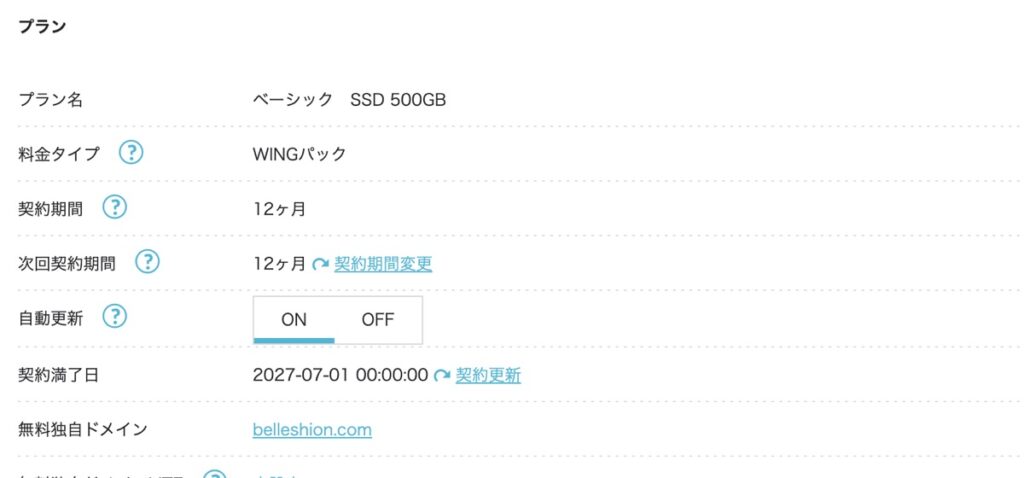
私の記憶では、当時は月991円くらいでした。
WINGパックにすると、ブログのアドレス(独自ドメイン)が無料になります。私の「belleshion.com」も、この無料のドメインです。
ただ、料金やキャンペーンは、時期によって変わります。
申し込む前に、今の料金を公式サイトで確かめてみてくださいね。
▶ ConoHa WINGの公式サイトで、今の料金を見る
※このリンクはアフィリエイトリンク(広告)です。リンク先から申し込まれると、私に紹介料が入ることがあります。
3か月使ってみた正直な感想
よかったこと:ほとんど何もしなくていい
申し込んでから3か月。
正直に言うと、サーバーのことは、ほとんど何もしていません。
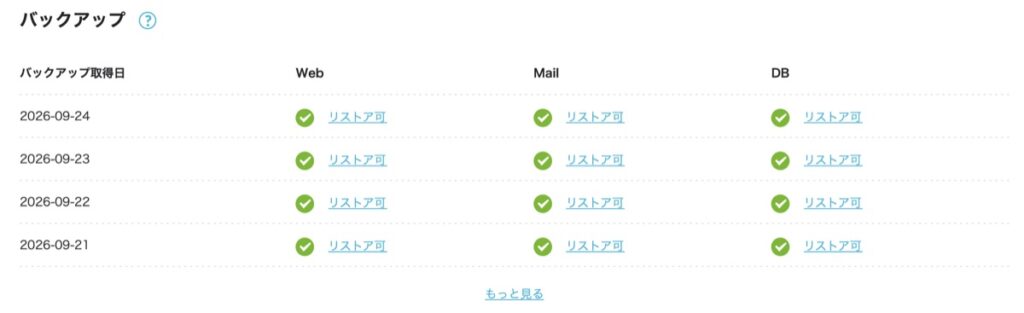
それでも、ブログのデータは毎日、自動でバックアップされています。
もし何かあっても、前の日の状態に戻せるので安心です。
困ったこと:セキュリティに止められたことがある
一度だけ困ったのは、ブログのデザインの設定を保存しようとしたときや、画像を入れようとしたときに、「閲覧できません」と止められたことです。
これは、ConoHa WINGのセキュリティ(WAF)という仕組みが、ブログを守るために働いたものでした。
悪い書き込みと、見分けがつかなかったようです。
私の場合は、AIに相談しながら、画像を保存し直したり、別の方法で設定したりして、ちゃんと入れることができました。
「止められた=壊れた」ではないので、あわてなくて大丈夫です。
申し込んだあとに待っていたこと
サーバーの申し込みが終わったら、ここからがブログづくりの本番でした。
- 無料のテーマ「Cocoon」を使って、ブログの見た目を作る
- プロフィールや、お問い合わせのページを作る
- 記事を書いて、写真を入れて、投稿する
WordPressを初めて開いたときも、分からない言葉だらけでした。
そのときのことは、こちらに書いています。
👉 50代パソコン初心者がWordPressを初めて開いて困ったこと|AIと一緒に一歩ずつ
これから始める50代の方へ
「ブログをやってみたい。でも、パソコンが苦手だから無理かな」
そう思っている方に、伝えたいことがあります。
私みたいに分からないことだらけの人は、AIに頼るのが、いちばんの近道だと思います。
こんなに便利な時代になったんだから、使わないのはもったいない。
画面の写真を送って、一つずつ聞く。
何回聞いても大丈夫。
それだけで、パソコンが苦手な50代の私でも、ブログを始められました。
最初から全部分からなくて大丈夫。一緒に一歩ずつ進もうね
▶ ConoHa WINGの公式サイトを見てみる
※このリンクはアフィリエイトリンク(広告)です。
一個できたら、今日はそれで十分。
今日も一緒に、ちいさな一歩🌷
Belle Shion & しおまる
関連記事
👉 【50歳からの学び直し】パソコン初心者の私がMacBookでブログを始めた理由
コメント