
こんにちは、Belle Shion(ベルシオン)です🌷
MacBookを使い始めて、まだまだ分からないことだらけの私です。笑
ブログを書いていると、iPhoneで撮った写真をMacBookで使いたいことが増えてきました。
そこで私が最初に思ったのが、
「iPhoneの写真って、MacBookにどうやって送るん?」
調べながらやってみると、AirDrop(エアドロップ)で簡単に送ることができました。
「おお!できた!」
……と思ったのも束の間。
今度は、
「……で、送った写真、どこ行ったん?😂」
はい。次の問題発生です。笑
今回は、私と同じようなMacBook初心者さんに向けて、
iPhoneからMacBookへAirDropで写真を送る方法と、私が一番迷った「送った写真はどこにあるの?」まで、実際につまずいたところも含めて紹介します。
※MacやiPhoneのOS・設定によって、画面表示や保存場所が異なる場合があります。
iPhoneからMacBookへAirDropで写真を送ってみました
前回の記事では、MacBookを買って最初に困ったことを書きました。
「マウスがない!どうやって動かすの?」
「右クリックは?」
「コピペはどうするの?」
「え?Enterキーどこ?笑」
そんなところから始まった私です😂
今回は、その続き。
まずはiPhoneに入っている写真をMacBookへ送ってみます。
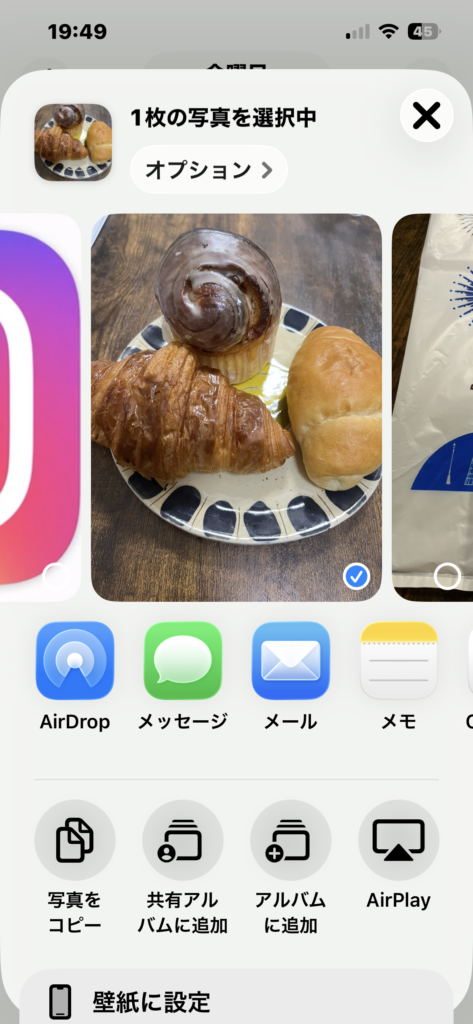
1.iPhoneでMacBookへ送りたい写真を選ぶ
今回は、イスズベーカリーで買ったパンの写真をMacBookへ送ってみました。
まず、iPhoneの「写真」アプリから送りたい写真を開きます。
そして、画面にある共有マーク(四角から上向きの矢印が出ているマーク)を押します。
すると、
「AirDrop」
「メッセージ」
「メール」
などが表示されました。
ここで、
AirDropをポチッ。
初心者の私は、
「これで合ってるんかな?」
と思いながら進みます。笑
2.AirDropで自分のMacBookを選ぶ
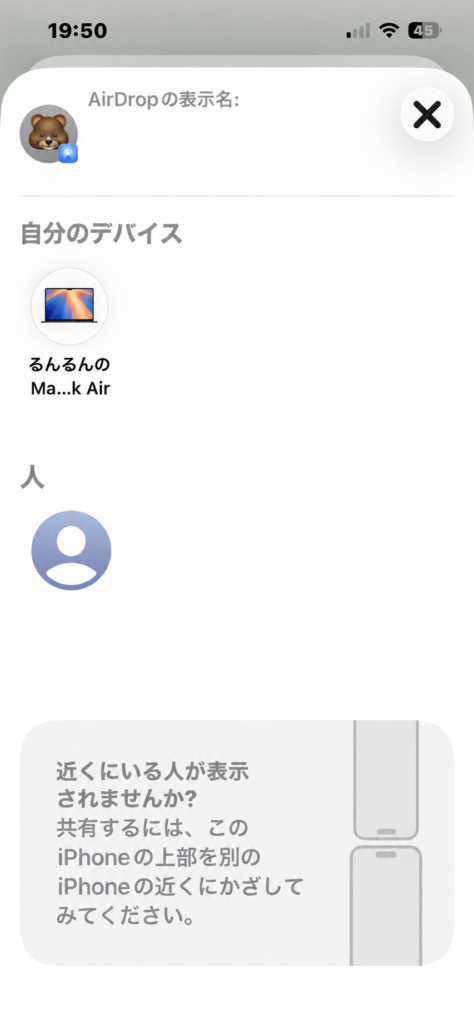
AirDropを開くと、送ることのできる相手や自分のデバイスが表示されます。
私の場合は、自分のMacBook Airが出てきました。
それを選んで送信。
これだけでした。
メールに写真を添付したり、自分宛てに送ったりしなくても、iPhoneからMacBookへ直接送れるんですね。
これは便利!
3.AirDropで送れた!……ところで写真はどこ?笑
無事に送信。
「できた!」
と思ったところで、次の問題が発生しました。
「……で、送った写真、MacBookのどこにあるん?」
私、本当にここで迷いました。笑
Macに慣れている方なら当たり前なのかもしれません。
でも私には、何を開けばいいのかすら分からない。
Windowsもそんなに使えてなかったんですけどね😂
そこで登場するのが、
Finder(ファインダー)です。
4.Finderって何?あの「青い顔」でした。笑
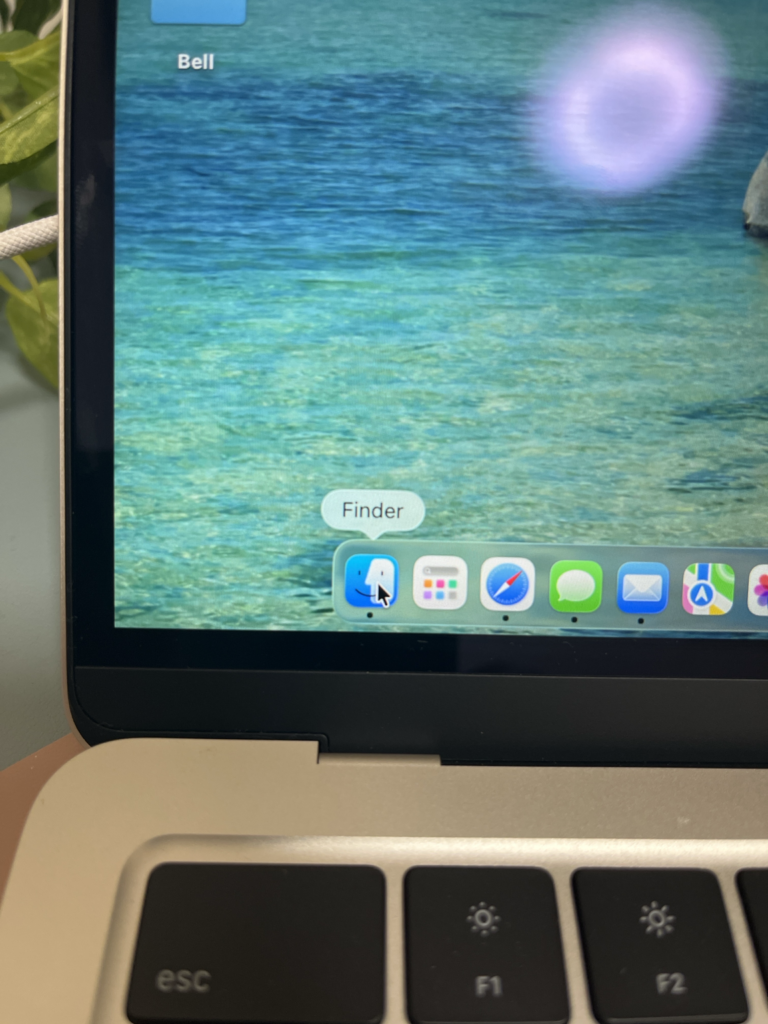
MacBookの画面下に並んでいるアイコン。
その中にある、
青と白の顔みたいなマーク。
これが「Finder」です。
私は最初、
「Finderを開いて」
と言われても、
「Finderって、どれや?笑」
となりました。
なので、同じところで迷っている方へ。
青い顔です!笑
まず、これを押してみてください。
Finderは、Macの中にある写真や書類、ダウンロードしたファイルなどを探すときに使います。
私は、
「MacBookの中のファイルを探すところ」
くらいに覚えています。
難しい言葉を覚えるより、初心者の私はまずこれで十分です。笑
5.AirDropで送った写真は「ダウンロード」にありました
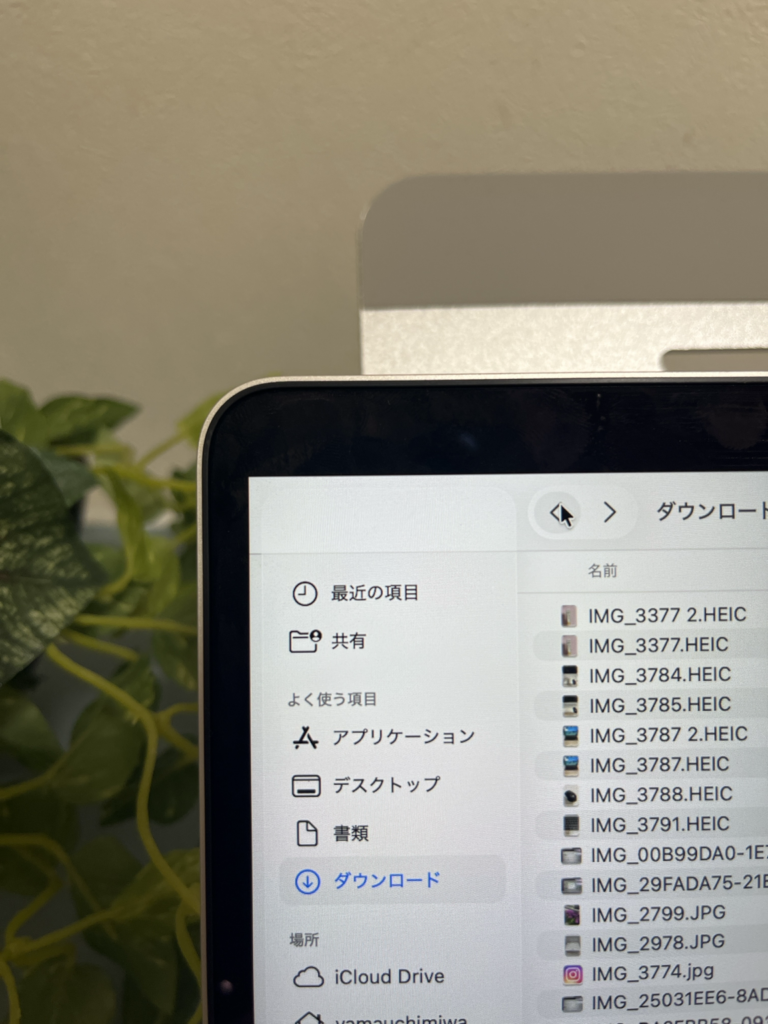
Finderを開くと、左側にいろいろな項目が表示されます。
その中にある、
「ダウンロード」
を押してみました。
すると……
ありました!
iPhoneからAirDropで送った写真が入っていました。
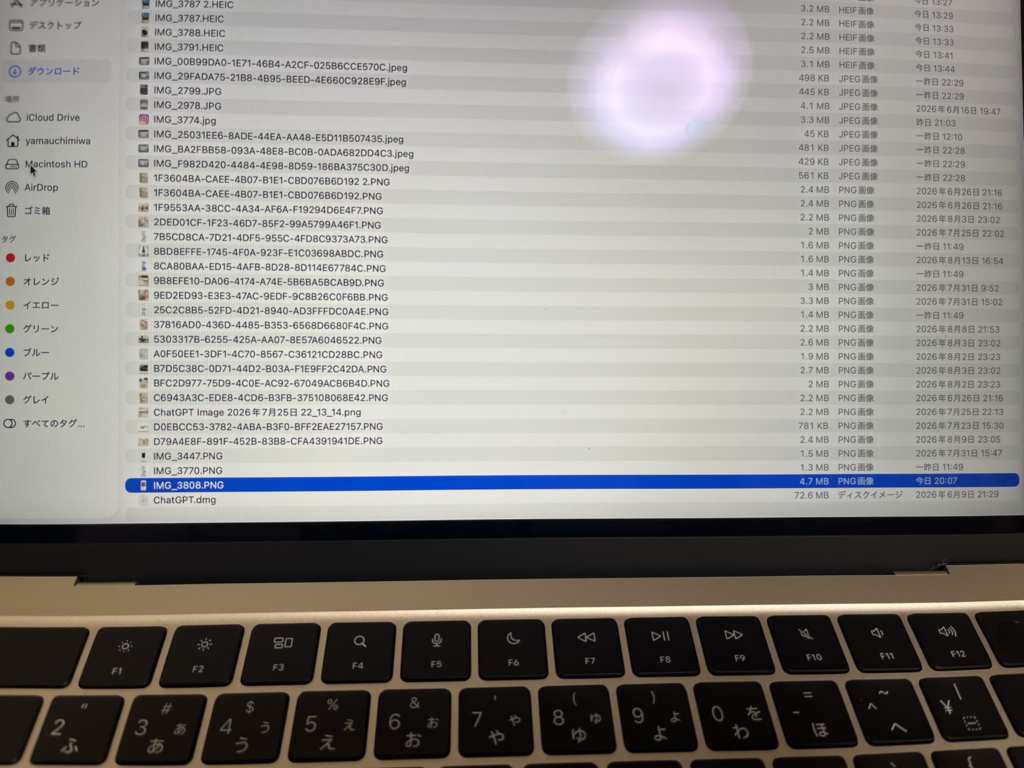
最初は写真が見つからなくて、
「送れてないんかな?」
と思ったのですが、少し待って確認すると、ちゃんと届いていました。
そして写真を開いてみると……
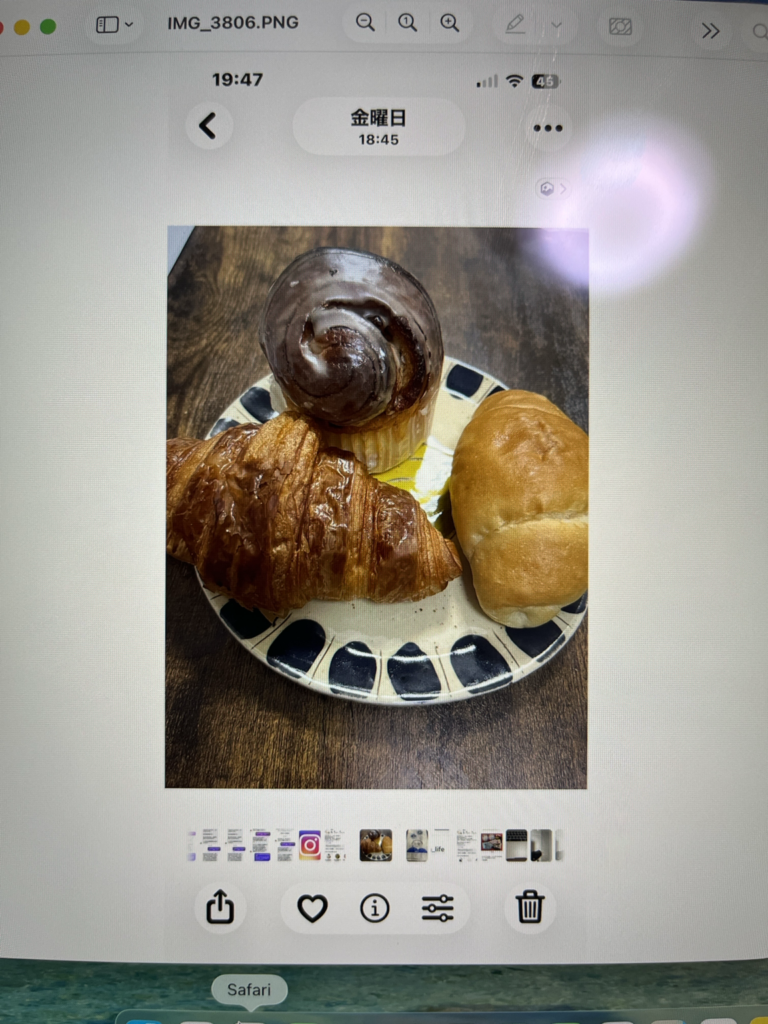
きたーー!笑
iPhoneで撮った写真をMacBookで見ることができました🌷
一回分かってしまえば簡単。
でも初めてのときって、
「どこを見ればいいの?」
そこが分からないんですよね。
AirDropで送った写真が見つからないときは?
私の場合、AirDropで送った写真はFinderの「ダウンロード」で見つけることができました。
もし「送ったはずなのに写真が見つからない」という場合は、まずFinderを開いて、
「ダウンロード」
を確認。
それでも見つからない場合は、
「最近の項目」
も確認してみると探しやすいと思います。
ただし、Macの設定やOSなどによって表示や保存場所が異なる場合もあります。
MacBook初心者の私が覚えたAirDropの流れ
今回、私が実際にやった流れをまとめます。
iPhoneで写真を選ぶ
↓
共有ボタンを押す
↓
AirDropを選ぶ
↓
自分のMacBookを選ぶ
↓
MacBookでFinder(青い顔)を開く
↓
「ダウンロード」を確認する
これで私は、iPhoneから送った写真を見つけることができました。
「AirDropで送れた!……でも、どこ行った?」
となった方は、一度Finderを確認してみてくださいね🌷
50代MacBook初心者だからこそ「分からない」を書いていきます
MacBookを使い始めて思うのは、
詳しい人にとっての「当たり前」が、初心者には全然当たり前じゃない。
ということ。
「Finderを開けばいいよ」
と言われても、
私はそのFinderが分からなかった。笑
でも、一つずつ実際にやってみると、少しずつ使えるようになってきました。
昨日できなかったことが、今日はひとつできる。
それだけでも、
「私にもできるやん。」
って、ちょっと嬉しくなります。
私と同じように、
「50代からMacBookを使い始めた」
「WindowsからMacBookに変えて戸惑っている」
「そもそもパソコン用語がよく分からない」
そんな方に、私の失敗や「できた!」が少しでも役に立ったら嬉しいです。
関連記事|50代パソコン初心者のMacBook挑戦🌷
MacBookを使い始めて、私が実際につまずいたことを記事にしています。
👉 【MacBook初心者】WindowsからMacBookに変えて最初に困ったこと5つ
https://belleshion.com/?p=182
そして、そもそもなぜパソコン初心者の私がMacBook Airを買ったのかも書いています。
👉 【50代パソコン初心者】Windowsを放置していた私がMacBook Airを購入した理由
https://belleshion.com/?p=177
50代になって、もう一度パソコンを学び始めた理由はこちら。
👉 【50代からの学び直し】パソコン初心者の私がMacBookでブログを始めた理由
https://belleshion.com/?p=204
そして今は、このブログを育てて収益化することにも挑戦しています。
👉 50代ブログ初心者の私が、ブログを始めて収益化を本気で目指す理由
https://belleshion.com/?p=209
今日もひとつ「できた!」🌷
今回できるようになったのは、
iPhoneの写真をAirDropでMacBookへ送って、その写真を自分で見つけること。
できる人から見れば、小さなことかもしれません。
でも私には、
ひとつ前進。笑
分からないことも、失敗したことも、全部ブログのネタになる。
MacBook初心者、今日も一歩前進です🌷
一個できたら、今日はそれで十分。
ブログの写真を撮るときに使っている撮影アームなど、MacBook周りで実際に使っている物は、こちらにまとめています。
今日も一緒に挑戦♡
Belle Shion & しおまる

コメント
[…] 👉 【50代パソコン初心者】iPhoneの写真をAirDropでMacBookへ送ってみました […]