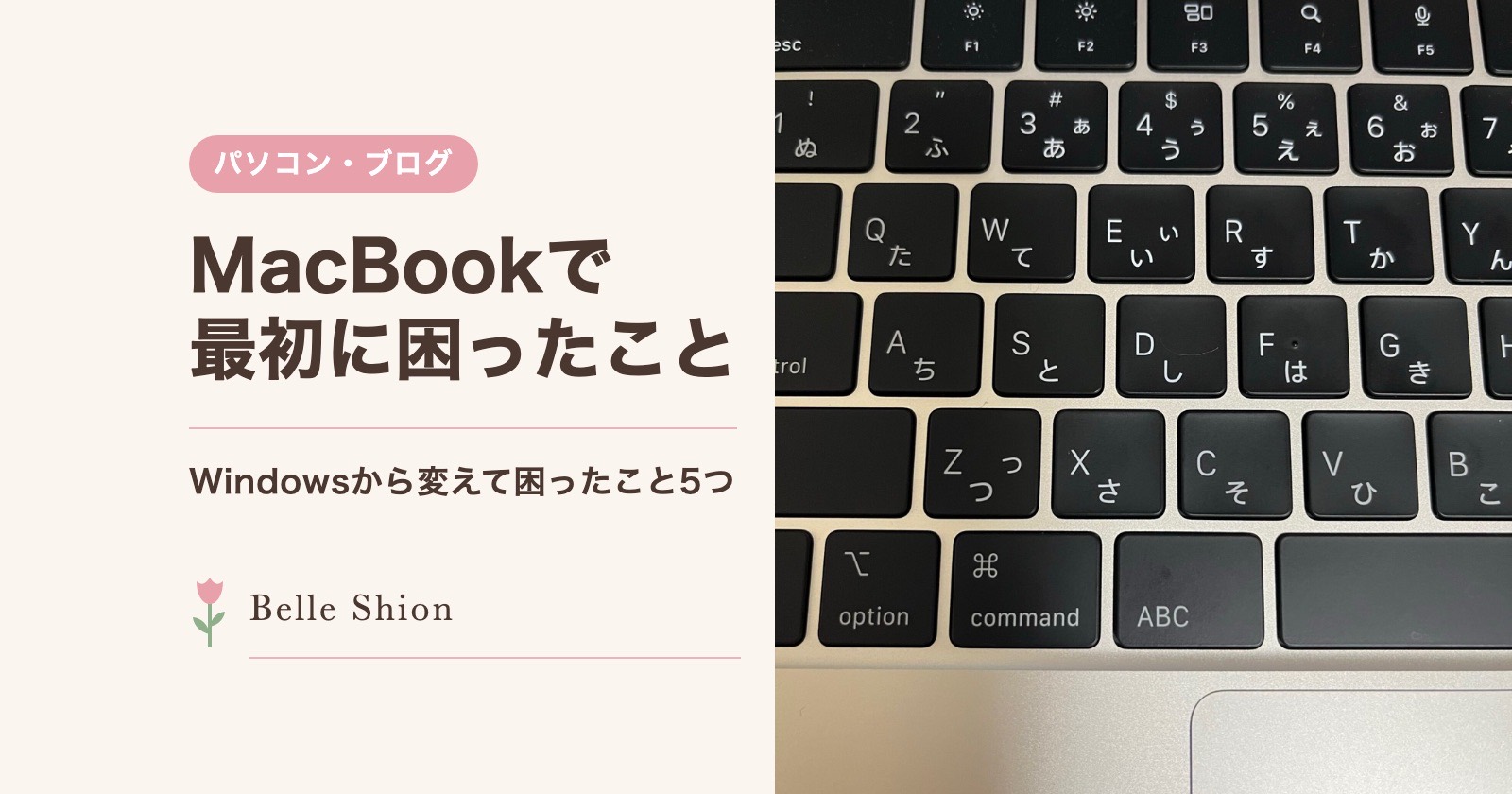
WindowsからMacBook Airへ。最初は分からないことだらけ
WindowsからMacBook Airに変えて、
「同じパソコンやし、まあ何とかなるや
と思っていました。
ところが、実際に使い始めると……
「マウスは?」
「右クリックどうするん?」
「なんでスクロールが逆なん?」
「コピペは?」
「Enterどこ?笑」
次から次へと分からないことが出てきました。
私は以前からWindowsのパソコンを持っていました。
でも、使いこなせていたわけではありません。
分からないことがあるたびに子どもたちに聞いて、それでも分からなくなって、だんだん使わなくなっていました。
そんな50代パソコン初心者の私がMacBook Airに変えて、最初に困ったことを5つ紹介します。
同じように、
「WindowsからMacに変えたいけど、私に使えるかな?」
と思っている方の参考になれば嬉しいです。
① まず困った。「マウス、ないやん!」
Windowsを使っていた頃の私は、ずっとマウスで操作していました。
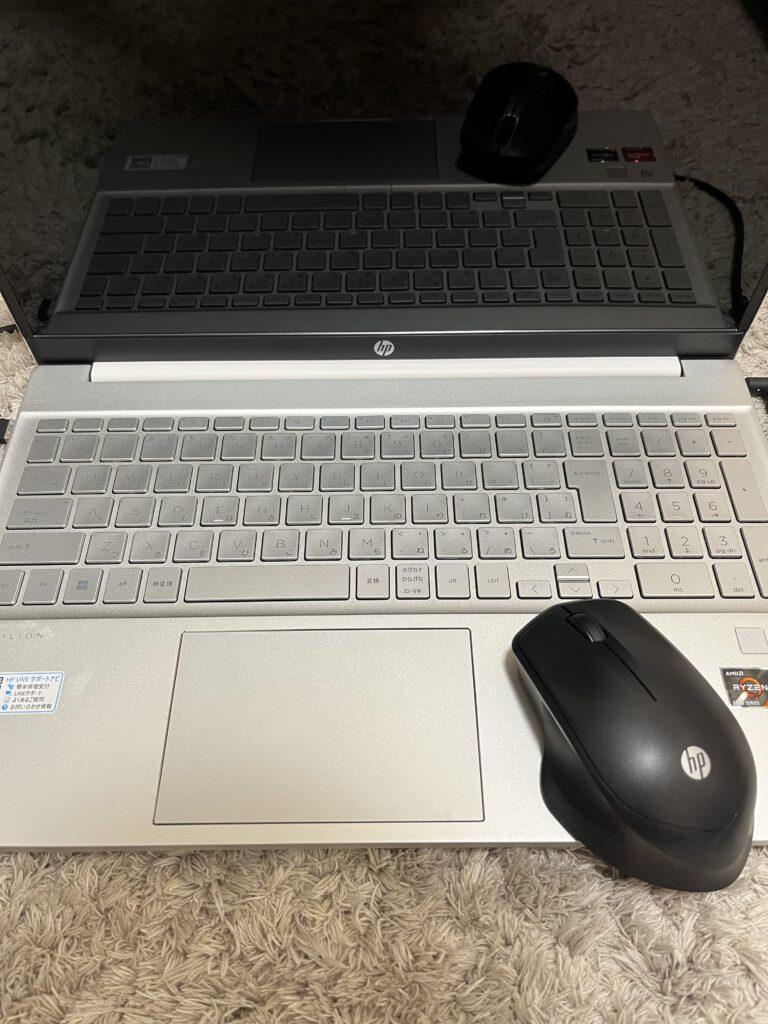
これです。
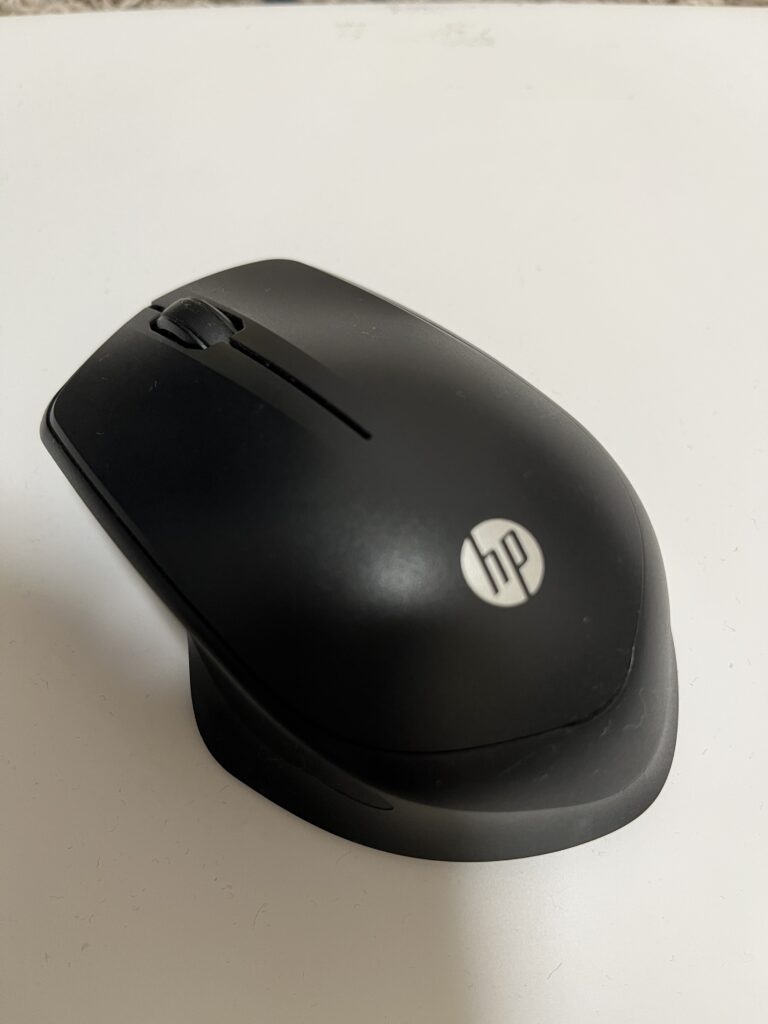
私が使っていたマウス。笑
実は今回、Windowsのパソコンを改めて見て気づきました。
トラックパッド、ちゃんと付いてるやん。笑
付いていたのに、私はほとんど使っていなかったんです。
だから私の中では、
パソコンを操作する=マウス
でした。
そしてMacBook Airを使い始めたとき、
「え?マウスないやん。どうやって動かすん?」
いきなりここで止まりました。笑
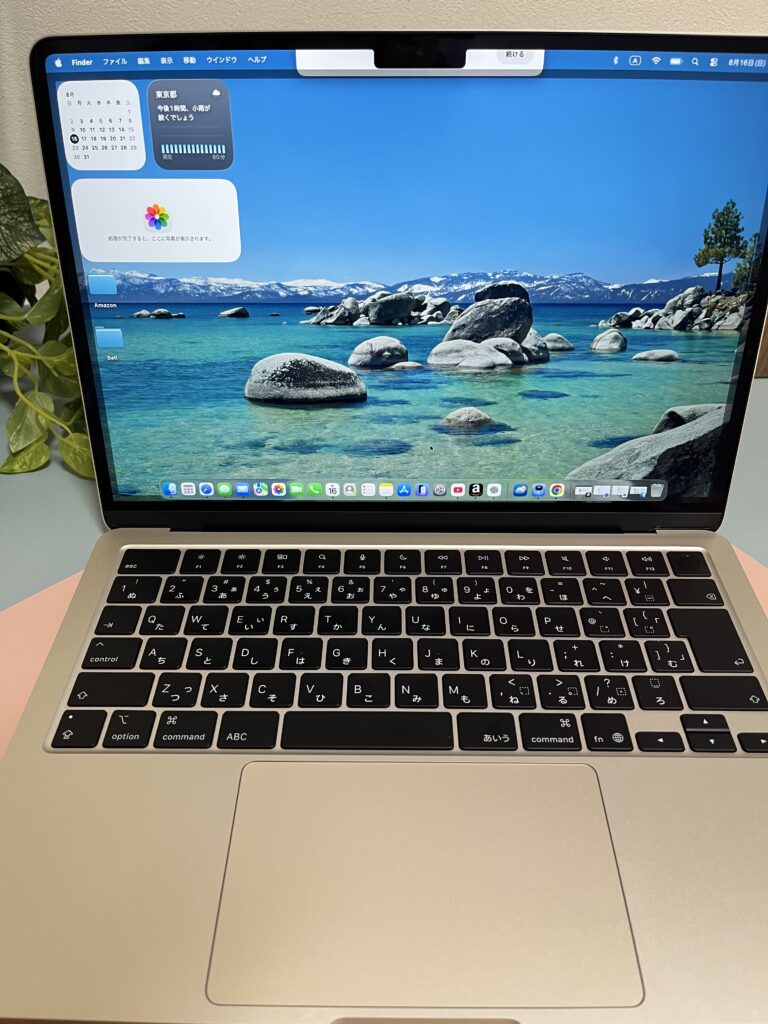
そこで初めてちゃんと使ったのが、キーボードの手前にある大きな四角。
トラックパッドです。
基本的には、
・指1本でなぞる → カーソルが動く
・押す、または設定によって軽くタップ → クリック
・指2本で上下に動かす → スクロール
という感じ。
最初は恐る恐る、
「ここをスルスルするんやな……」
と触っていました。笑
でも、使っているうちに少しずつ慣れてきました。
スマホを指で触っている感覚に近いところもあって、
「あら?意外とできるやん」
となってきました。
② 右クリックはどうするの?
トラックパッドに少し慣れたと思ったら、次です。
「右クリックは?」
Windowsでは、マウスの右側をカチッ。
ずっとそれでやってきました。
ところが、MacBook Airではマウスを使っていない私。
「右クリックしたいとき、どこ押すん?」
また分かりません。笑
MacBookのトラックパッドでは、設定によって2本指でクリックまたはタップすると、右クリックにあたる操作ができます。
やってみたら、
「あ、出た!」
一つ覚えました。笑
こういう基本的なことでも、初心者には分からないんですよね。
※トラックパッドの設定によって操作方法が異なる場合があります。
③ まさかのスクロール方向で混乱
次に驚いたのがスクロール。
画面を動かそうとしたら……
「あれ?そっち行くん?」
Windowsでマウスを使っていたときの感覚と違って、最初は何度も反対方向へ。笑
「なんで逆なん?」
と思いました。
でも何度か使っているうちに、
「あ、スマホみたいな感じか」
と思うようになりました。
今では少しずつ指が覚えてきています。
ちなみにMacでは、設定からスクロール方向を変更することもできます。
だから、どうしても使いにくければ自分が使いやすいように変更できる。
私はとりあえず、そのまま使って慣れてみることにしました。
④ コピペはどうするの?マウスがない!
そしてブログを書くようになって、絶対に使いたくなるのがコピー&ペースト。
いわゆる「コピペ」です。
Windowsを使っていた頃の私は、文字をコピーしたいときも、基本的にマウスを使っていました。
ところがMacBook Airを見ると……
「command?なんやこれ?」
また知らないものが出てきました。笑
Macでは基本的に、
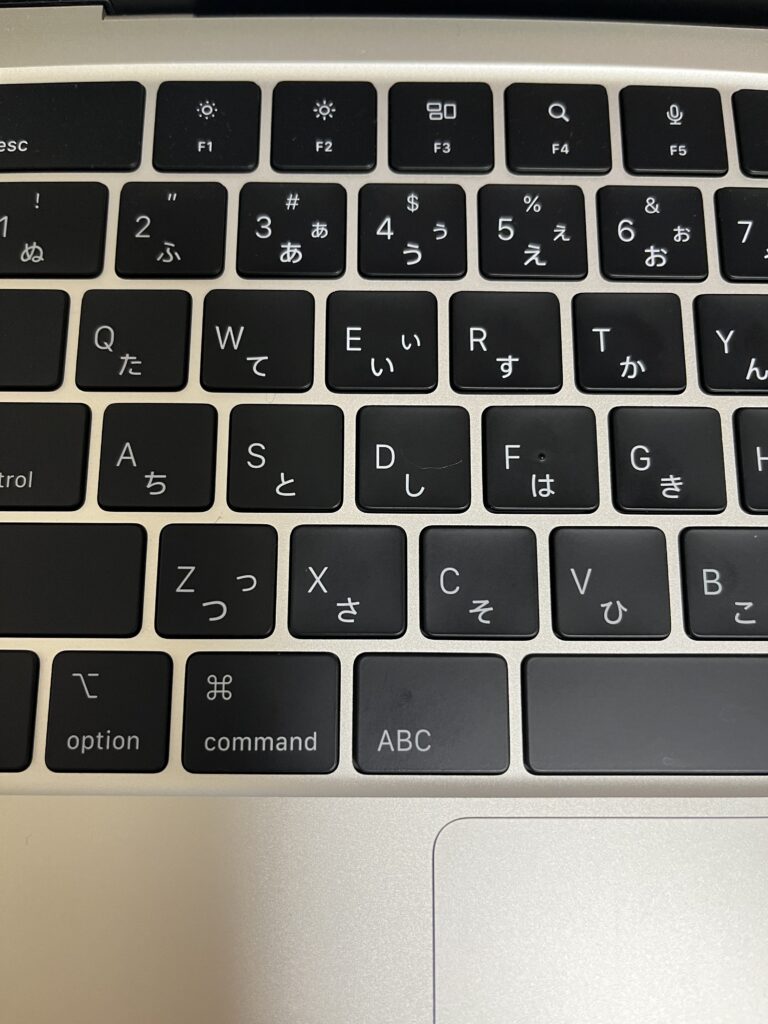
コピー:command + C
貼り付け:command + V
です。
commandキーを押しながら「C」。
貼り付けたいところでcommandキーを押しながら「V」。
ポチッ。
「あ、できた!」
今ではブログを書くときにも使っています。
Windowsの「Ctrl」に慣れている人は、Macでは「command」を使うことが多い。
これを一つ知っただけでも、かなり楽になりました。
⑤ シンプルに……Enterどこ?笑
最後はこれ。
「Enterどこ?」
初心者すぎるやろ、と自分でも思います。笑
でも、本当に探しました。
MacBook Airのキーボードを見ても、私が知っている「Enter」の文字がない。
右側に大きめのキーがある。
「……多分これやな?」
押してみる。笑
MacBookでは、文章入力で改行するときなどにreturnキーを使います。
Windowsで見慣れていた「Enter」と表示が違うだけなのですが、そんなことも知らない私は、
「名前も違うんかーい」
となりました。
でも、これも一度覚えたら大丈夫。
知らないことが、一個減りました。
分からなかったら、私はChatGPTに写真を見せて聞きました
MacBook Airを買う前から私は、
「分からない操作が出てきたら、ChatGPTに聞きながらやってみよう」
と思っていました。
実際、初期設定から分からないことが出てきました。
そんなときはスマホで画面の写真を撮って、
「これ、どこ押したらええの?」
とChatGPTに聞く。
教えてもらった内容を見ながら、自分で操作する。
また分からなくなったら聞く。
その繰り返しでした。
以前の私なら、分からない画面が出たところで、
「もう分からん!」
とパソコンを閉じていたかもしれません。
でも今は、
分からない → 聞く・調べる → 自分で押してみる → できた!
この繰り返しで少しずつ進めています。
もちろんAIの回答が間違っていることもあるので、大切な設定や分からない部分は、Appleの公式情報などでも確認するようにしています。
WindowsとMacBook Air、初心者の私にはどっちが使いやすい?
これは、まだ「絶対こっち!」とは言えません。
だって私、まだMacBook Airも初心者ですから。笑
ただ一つ言えるのは、
今の私は、以前よりパソコンを触るようになりました。
Windowsが使いにくかったというより、当時の私は「分からないことをどうやって解決すればいいか」が分からなかったんだと思います。
今はMacBook Airを使いながら、分からなければ調べる。
ChatGPTにも聞く。
必要なら公式サポートも確認する。
そして、また自分でやってみる。
その積み重ねで、今こうしてブログまで書いています。
50代パソコン初心者でも、一つずつなら進める
今回、WindowsからMacBook Airに変えて最初に困ったのは、
トラックパッド・右クリック・スクロール・コピペ・Enter(return)。
パソコンに詳しい人からしたら、
「そんなところ?笑」
と思うかもしれません。
でも、私みたいな初心者は本当にそこで止まるんです。
だから、このブログでは難しい説明だけじゃなく、
「私はここで困った」
「こうやったらできた」
「こんなことも知らなかった。笑」
ということも、そのまま書いていこうと思います。
50代で、
「パソコン苦手やけど、何か始めたい」
と思っている人に、
「この人ができたんなら、私にもできるかも」
と思ってもらえるブログにしたい。
Windowsをほぼ使いこなせなかった私が、MacBook Airを買って、今は自分でブログを書いています。
まだまだ分からないことだらけ。
でも、それも全部ブログのネタになる。笑
使い始めてから、少しずつそろえたMacBook周りの物はこちらです。
50代。今日も一つずつやってみます🌷
コメント
[…] 👉 【50代パソコン初心者】MacBookで最初に困ったこと5つ […]